※この記事は広告・アフィリエイトリンクを含みます。メーカーの国内向け情報をもとにした購入前ガイドで、実機レビューではありません。
「エアコンのリモコンを、外出先からスマホで使えたら便利なのに」
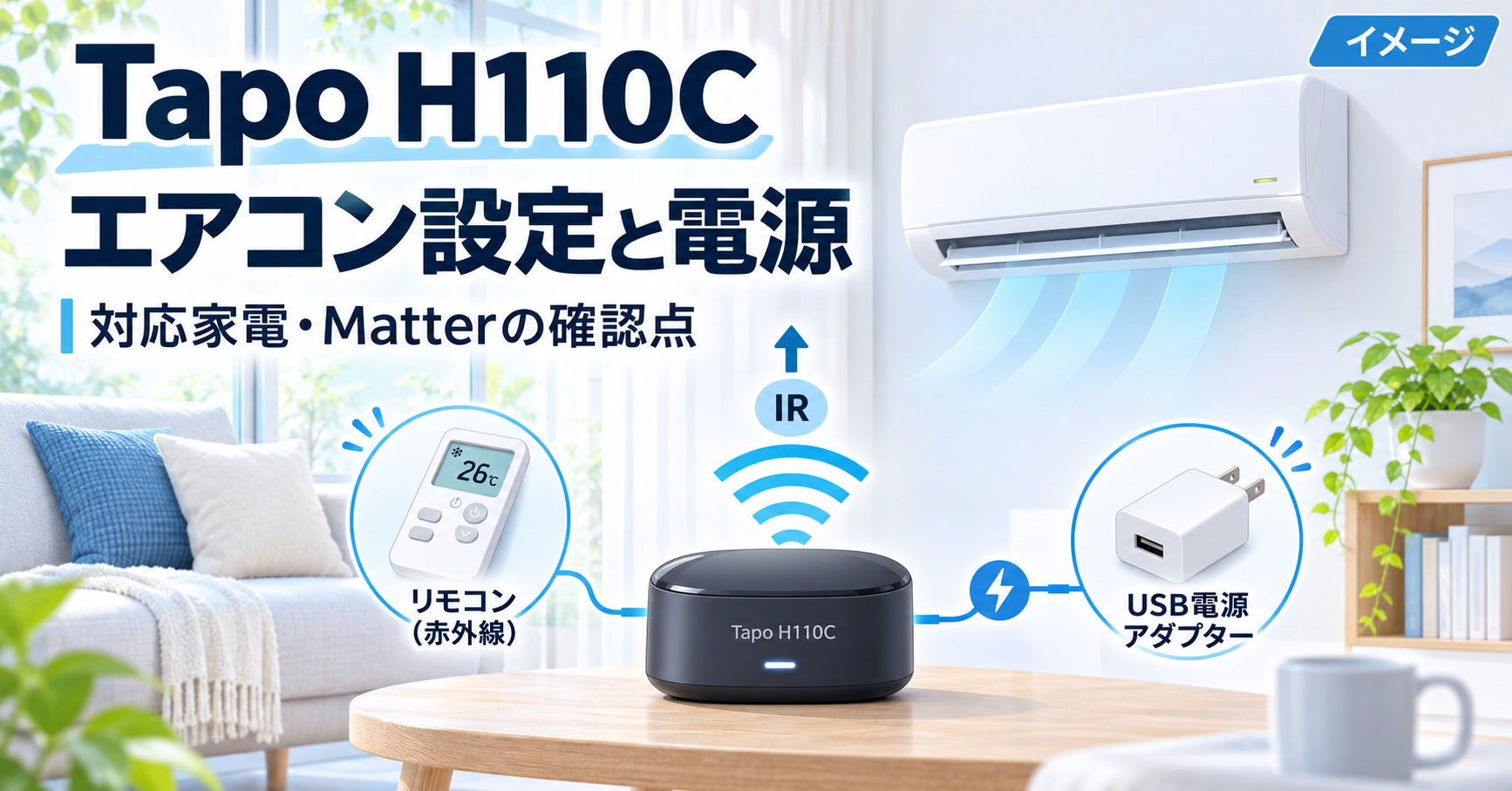
Tapo H110Cは、赤外線リモコンに対応した家電をTapoアプリから操作するためのスマートリモコン&ハブです。エアコンやテレビなどの操作をまとめたい人に向いていますが、どんな家電でも登録できるわけではありません。
購入前の結論は、家電の赤外線対応と電源アダプターを先に確認すること。温度に応じたエアコン操作をしたい場合は、温湿度計などの追加機器も費用に入れて考えましょう。
この記事でわかること
- 対応するエアコンと設置場所の確認方法
- 設定の順番と反応しないときの切り分け
- USB電源、追加センサー、Matter利用の条件
- H110C単品で始める場合の導入費用
Tapo H110C本体の価格・同梱物をAmazonで確認する
Tapo H110Cはどんなエアコンに対応?赤外線リモコンを確認
H110Cが操作の対象とするのは、赤外線リモコンに対応した家電です。家電のメーカー名だけで判断せず、手元のエアコンとリモコンの型番を控えて、Tapoアプリの対応状況やメーカーの案内を確認してください。
公式ページではエアコン、テレビ、照明などの対応例が案内されています。ただし、対応ブランドが多いことと、すべての型番・すべてのボタンに対応することは別です。特に細かな機能を使いたい人は、購入前に必要な操作を整理しておくと選びやすくなります。
最初に必要な操作を3つほど決めておく
エアコンなら「冷房を入れる」「暖房を入れる」「停止する」など、普段よく使う操作から確認しましょう。スイングや特殊な運転モードまで必須なのか、それとも温度とオン・オフが操作できればよいのかで、求める条件は変わります。
Bluetoothや独自の無線方式のリモコンを、赤外線だから使えるはずと考えて登録しないでください。赤外線方式か分からないときは、家電側の取扱説明書やメーカー窓口で確認するのが確実です。
登録したあとも、スマホの表示だけで動作を判断せず、実際に家電が反応するかを見ます。普段のリモコンとアプリを併用する場合は、表示と現物の状態に違いが出ていないかも意識しましょう。
Tapo H110Cの設定方法は?まず近くで家電を1台登録する
設定は、電源を用意してH110CをTapoアプリへ追加し、そのあとに操作したい家電を登録する流れで考えると分かりやすくなります。公式ページではBluetoothを利用したセットアップが案内されています。
Bluetoothは初期設定に使う仕組みで、国内仕様のネットワークは2.4GHzのWi-Fiに対応します。スマホがインターネットにつながっているだけでなく、自宅のルーターで対応する周波数帯を使えるかも確認してください。
登録したら、ボタンテストまで進める
メーカーはアプリの画面に従ってリモコンを登録し、ボタンテストを行う流れを案内しています。名前が似た家電を選んで終わりにせず、実際の機器で必要な操作が通るところまで確認しましょう。
最初から複数の家電やスケジュールをまとめて設定すると、どこでつまずいたかが分かりにくくなります。まずエアコン1台を手動で操作し、そのあとにテレビや照明を追加すると切り分けがしやすくなります。
登録できないときは、H110Cがアプリでオンラインか、セットアップ時の案内どおり通信できているかを確認します。アプリの表示や手順は更新されることがあるので、古い画面と違う場合は現行の公式説明を優先してください。
家族が使う場面も考える
スマホで操作できても、家族全員が同じ操作を好むとは限りません。普段のリモコンをどこへ置くか、アプリで付けた機器名が分かりやすいかも、使い続けるうえでは大切です。
「寝室エアコン」「リビングテレビ」のように設置場所が伝わる名前にしておくと、似た家電が増えたときも選び間違いを減らせます。自動化を追加する前に、手動操作で家族が迷わない構成を目指しましょう。
Tapo H110Cが反応しない?置き場所と通信を分けて確認
「アプリには表示されるのに、エアコンが動かない」
この場合、アプリからH110Cへ命令が届くことと、H110Cの赤外線が家電へ届くことを分けて考えます。通信が正常でも、家電の受信部との間に障害物があれば、期待した操作が通らない可能性があります。
設置場所を決めるときは、使いたい家電の受信部を意識してください。見た目を優先して戸棚の中へ隠したり、厚い物の後ろへ置いたりする前に、実際の配置でボタンテストをするのがおすすめです。
別の部屋まで使う前提にしない
Wi-Fiで家のネットワークへつながることと、赤外線で別室の家電へ届くことは同じではありません。扉や壁を挟んだ場所まで1台で操作できると決めつけず、部屋ごとの配置を考えましょう。
近くでは反応しても、予定していた場所へ移すと反応しない場合は、置く高さや向き、家電の受信部との位置関係を調整します。固定用テープを貼るのは、よく使う操作を一通り確認してからにすると手戻りを減らせます。
反対に、近くへ置いても特定のボタンだけ反応しないなら、家電の登録内容や対応機能を見直します。何でも置き場所のせいにせず、「全部動かないのか」「一部だけなのか」を先に整理してください。
外出先からの操作は自宅でも試しておく
遠隔操作を使うなら、初回は在宅中に、スマホ側の通信と実際の家電の動きを確認しましょう。必要なときに初めて使うより、事前に操作できる範囲を知っておくほうが安心です。
公式には、スマホとハブが同じLANにある場合のオフライン操作も案内されています。ただし、外出先からの操作までインターネットなしで使えるという意味ではありません。使う場所とネットワークの条件を分けて考えてください。
Tapo H110Cの電源は?アダプターと追加機器の費用
H110Cの国内公式仕様は5V・2Aです。USB Type-Cケーブルは製品構成に含まれますが、USB Type-Aの電源アダプターは別売りと案内されています。
昔のスマホ用アダプターが余っていても、差し込み口の形だけで選ばず、ラベルの出力を確認してください。メーカーは5V・1Aのものが多い点にも注意を促しています。手持ちで条件を満たせなければ、対応する電源の費用を加えましょう。
部屋の温度を見るには温湿度計を追加
H110Cを買うだけで、室温に合わせたエアコン制御まで完成すると考えないことが大切です。公式の温度連動の例では、Tapo T310またはT315のスマート温湿度計を別に使います。
単にスマホをリモコンとして使いたい人と、部屋の温度を条件に自動化したい人では、必要な機器も総額も変わります。まずは何を自動にしたいかを決め、センサーを後から追加する方法もあります。
温湿度計の設置条件を知りたい人は、Tapo T310の電池と置き場所のガイドも参考にしてください。センサーは、エアコンの風が直接当たる場所の値と、普段過ごす場所の値の違いも考えて配置しましょう。
総費用は、H110C本体、必要なUSB電源、追加センサー、必要に応じた連携機器を足して比べます。本体単品の価格とセット価格を見比べるときは、同梱物までそろえて比較するのが確実です。
Tapo H110CのMatter・Alexaは?向いている人を整理
H110Cは、登録した赤外線対応家電や対応するTapoセンサーをMatterの仕組みへ統合する使い方が案内されています。ただし、「Matter対応」と書いてあるだけで、手持ちの全機器や全操作がそのまま使えると考えないようにしましょう。
Apple Home、Alexa、Google Homeなど、どの環境で何を操作したいかを先に決め、その環境に必要な機器と現行の対応状況を確認します。メーカーはAppleの利用例で、最新ソフトウェアを備えたHomePodやApple TVなどのホームハブが必要と注記しています。
最初からMatter連携が必須とは限らない
Tapoアプリでスマホから家電を操作したいだけなら、その基本動作を先に完成させます。音声操作や別のアプリとの統合は、そのあと必要に応じて追加すると、設定の問題を分けて見やすくなります。
H110Cは、赤外線リモコンが増えて管理しにくい人、Tapoのセンサーと家電を組み合わせたい人、電源や配置を整えて使える人に向いています。すでに同じ目的のハブがあるなら、買い足すことで何が変わるかを整理してから検討しましょう。
反対に、手持ちのリモコンが赤外線方式ではない人や、電源を取れない位置にしか設置できない人は、先に条件を見直す必要があります。対応家電、設置位置、追加費用の3つが合うかを確かめてから選んでください。
ハブ全体の役割から確認したい場合は、スマートハブの比較記事も参考になります。この記事のAmazon紹介先はH110C本体で、H110や別モデルとの違いを名前だけで判断せず、型番と同梱物を確認しましょう。
出典・確認日:2026年11月13日
TP-Link日本 Tapo H110C公式製品情報・仕様
Tapo H110C公式サポート・説明書