この記事には広告・アフィリエイトリンクを含みます。
「SwitchBot プラグミニを挿せば、どんな家電もスマホで動かせる?」
便利そうに見えるスマートプラグですが、購入前に知っておきたいのが、操作するのは家電のボタンではなく、コンセントからの給電だということです。ここを押さえると、使える家電や設定の考え方が分かりやすくなります。
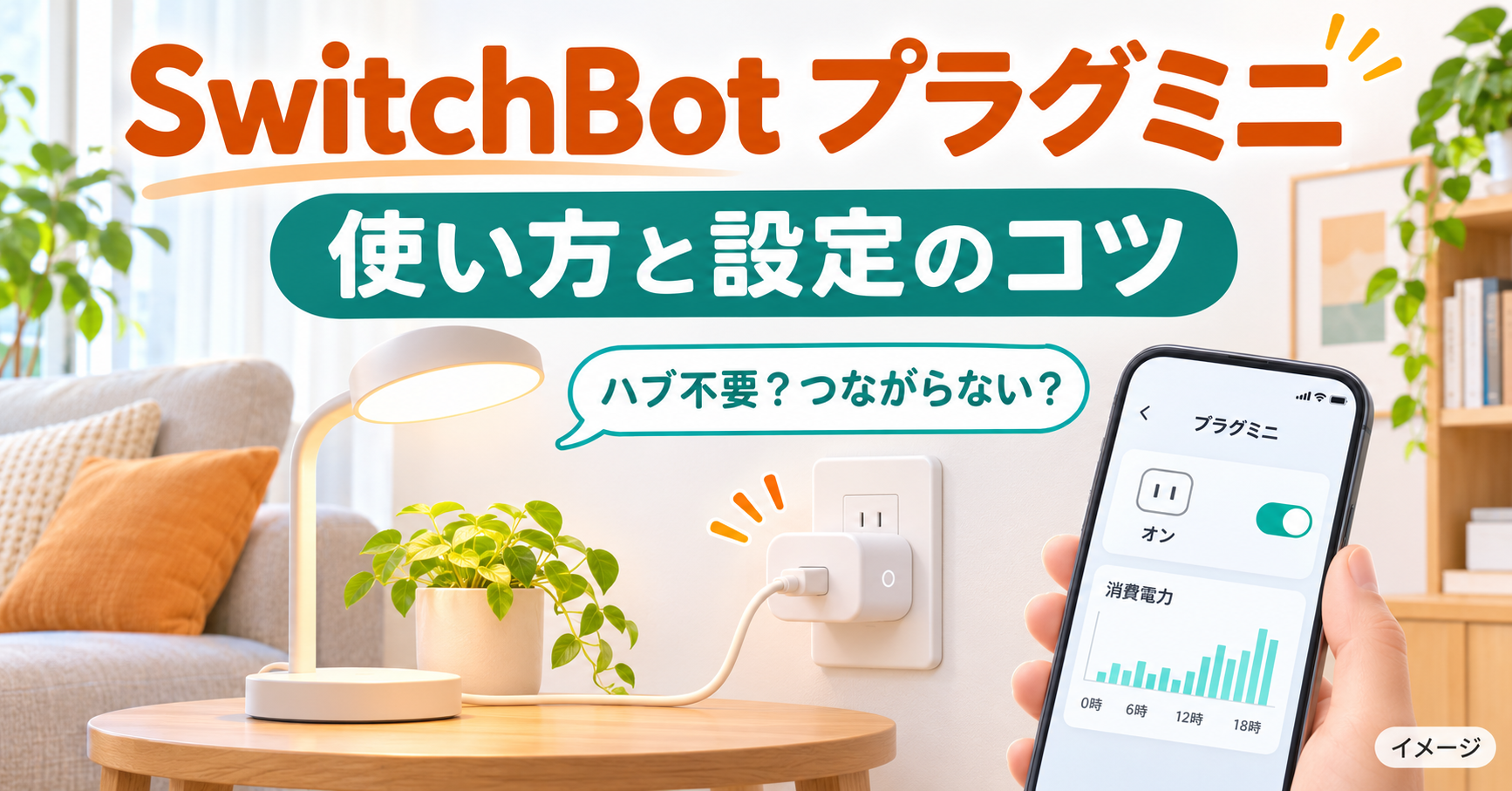
この記事は、プラグミニの基本的な使い方から、ハブの要否、接続できないときの確認までを整理した導入ガイドです。実機レビューではなく、メーカー公式情報と販売中の本体単品の情報を確認してまとめています。
この記事でわかること
- プラグミニに向く家電と、接続してはいけない機器の条件
- ハブを買い足さず始められる操作と、追加費用の考え方
- Wi-Fi設定、消費電力の確認、接続トラブルの切り分け
- 通常版・HomeKit対応版の選び分けと、旧製品の交換案内
先に結論:プラグミニ単体のアプリ操作にSwitchBotハブは不要です。2.4GHz Wi-Fiを用意し、接続する家電の説明書と安全条件を確認してから、まず手動操作を試しましょう。
SwitchBot プラグミニの使い方は?給電のオン・オフが基本
プラグミニは、壁のコンセントと家電の電源プラグの間に取り付ける機器です。SwitchBotアプリから給電を切り替えたり、決まった時刻にオン・オフしたりできます。
例えば、家電側の説明書で外部の電源制御が認められている照明なら、就寝時刻に合わせて消灯する使い方を検討できます。ただし、コンセントにつながる製品だから何でも同じように動く、というわけではありません。
「通電したら、家電も自動で起動するの?」
家電の仕組みによります。給電を再開すると動き始める機器もあれば、再び本体の電源ボタンを押さないと動かない機器もあります。後者の場合、プラグミニをオンにしても、待機状態になるだけです。
また、プラグミニではエアコンの設定温度や扇風機の風量を直接変えられません。コンセントの給電操作と、リモコンの命令は別のものだからです。エアコンを温度指定で操作したい場合は、Nature Remo Lapisなどのスマートリモコンを使う方法が候補になります。
メーカーは、熱を発生する機器や、無人で動いたときに火災・感電・傷害の危険がある機器を接続しないよう案内しています。電気ストーブ・電熱器などへの使用は避けてください。定格容量1500W以内という条件を満たすだけで、すべての家電が使用可能になるわけではありません。
接続する家電にも、遠隔操作や外部タイマーでの使用が認められているかを確認しましょう。自分が操作を止められない状況でも安全を保てる機器か、という視点が大切です。
最初は、家電のそばでアプリのオン・オフを試し、実際の動きと表示が一致するかを見ます。すぐに外出先から使うより、手元で一つずつ動作を確かめると、期待していた使い方ができるか判断できます。
出典:SwitchBot公式「安全上と使用上のご注意」、公式商品ページ(2026年11月3日確認)。
SwitchBot プラグミニの設定方法|ハブ不要でも2.4GHz Wi-Fiは用意
「ハブミニやハブ2も一緒に買わないと使えない?」
プラグミニ単体をSwitchBotアプリから使うために、SwitchBotハブを追加する必要はありません。本体にBluetoothと2.4GHz Wi-Fiを搭載しています。外出先からの操作を考えるなら、自宅のインターネット接続も必要です。
初期設定は、アプリを最新版にしてから始めます。公式のセットアップ案内は、アプリの追加メニューからプラグミニ(JP)を選び、本体をペアリング状態にして、自宅のWi-Fi情報を登録する流れです。
- 本体を適切なコンセントに挿し、通電していることを確認する。
- SwitchBotアプリの「+」から機器を追加する。自動検出されないときは手動でプラグミニ(JP)を選ぶ。
- 画面の案内に従ってペアリングし、2.4GHzの接続先とパスワードを登録する。
- アプリに登録できたら、家電のそばで手動のオン・オフを試す。
公式サポートでは、本体ボタンを2~3秒長押しすると青く高速点滅してペアリング状態になると説明しています。アプリや本体の仕様によって表示が変わる場合もあるので、届いた製品の説明書と画面の案内を優先してください。
名前は「プラグミニ1」のままより、「寝室の読書灯」のように設置場所と用途を入れると見分けやすくなります。家族と使う場合も、どの機器の電源を切り替えるのか分かる名前にしておきましょう。
手動操作ができたら、毎日決まった時刻に切り替えるスケジュールや、一定時間後に切り替えるタイマーを設定します。まず一つだけ登録して、意図した時刻・曜日で動くかを確認すると、複数の設定が重なったときにも原因を見つけやすくなります。
開閉センサーなど、ほかのSwitchBot機器と連携する場合は別の話です。連携する製品や機能によってハブが必要になるため、「プラグミニがハブ不要」から「すべての連携もハブ不要」とは考えないようにしましょう。
出典:SwitchBot公式「セットアップ方法」、本記事のAmazon紹介先の商品説明(2026年11月3日確認)。
SwitchBot プラグミニ 通常版・1個入り(W2001400)

アプリからの給電操作・消費電力モニターに対応。HomeKit対応版とは異なる通常版です。購入前に接続する家電、差し込み口、販売元をご確認ください。
価格・在庫は販売ページでご確認ください。
SwitchBot プラグミニで消費電力は見られる?数字の活用と費用の考え方
プラグミニは、接続した家電の消費電力の確認にも対応しています。電源を切り替えるためだけでなく、使い方を振り返る道具として選ぶこともできます。
「アプリの数字を見れば、家全体の電気代が分かる?」
確認できるのは、そのプラグにつないだ機器の情報です。家全体を計測する機器とは役割が異なります。また、瞬間の電力と、一定期間に使った電力量を混同しないことも大切です。
電力のWは、その時点でどのくらい電力を使っているかを見る数字。電力量のkWhは、時間を通して積み重なった使用量です。毎月の使い方を振り返るなら、一瞬の表示だけでなく、履歴と稼働時間を合わせて見てみましょう。
例えば、使い終わったあとも長く給電し続けていないかを調べるときは、普段の生活でどの時間帯に使ったかをメモして、アプリの履歴と照らし合わせます。数日分を比べる場合も、使用時間や接続した機器が変わっていないかをそろえると判断しやすくなります。
公式サポートには、対象のプラグミニを選び、「過去消費量」からデータエクスポートを行う案内があります。CSV形式で保存できるので、手元の表計算ソフトで振り返りたい人にも使い道があります。細かな項目名はアプリの版により確認してください。
本体を挿すだけで節約額が保証されるわけではありません。本体にも電力が必要ですし、減らせる使用時間は家庭によって異なります。「何か月で元が取れる」と決めつけず、測りたい機器や減らしたい操作があるかで選ぶのがおすすめです。
費用は、まず本体1個の購入費を確認します。対応するスマホとWi-Fiがあるなら、基本操作のためのハブ代を加える必要はありません。音声操作用のスピーカーや連携センサーを追加する場合は、その機器代と必要なハブ代を分けて計算しましょう。
価格・在庫は変動するため、購入時点の販売ページでご確認ください。1個入りと2個入り、通常版とHomeKit対応版を混ぜず、必要な機能と個数をそろえて比較するのがポイントです。
出典:SwitchBot公式「消費電力量のエクスポート」(2026年11月3日確認)。
SwitchBot プラグミニが接続できない・点滅するときの確認順
設定が進まないときは、いきなり初期化せず、給電・Wi-Fi・アプリの順で見てみましょう。接続先の問題なのか、本体の通電の問題なのかを分けると、同じ作業の繰り返しを減らせます。
- コンセントに通電しているか、本体のボタンで給電を切り替えられるか。
- 接続先が5GHz専用ではなく、2.4GHzに対応しているか。
- Wi-FiのSSIDとパスワードに誤りがないか。
- ルーターとの距離や壁などの障害物が影響していないか。
- SwitchBotアプリが最新版か、画面にどんなエラーが出ているか。
「Bluetoothで見つかるのに、外からは操作できないのはなぜ?」
近くで本体を見つけられることと、Wi-Fi・インターネット経由で操作できることは別です。検出されたというだけで設定完了とはせず、アプリ上の接続状態と実際の操作を確かめてください。
オフラインが続く場合、公式は本体とルーターの再起動も案内しています。電源を切ると接続した家電への給電も止まるため、作業前に家電側への影響を確認しましょう。ルーターを再起動する場合は、家族の通信利用にも配慮してください。
初期化が必要になったら、公式のリセット手順を確認します。同ページには、側面ボタンを15秒長押しする方法と、設定済みスケジュールが消える注意点が記載されています。設定を控えてから進めると、再設定の負担を減らせます。
異音、発熱、変色など、通信以外の異常がある場合は、設定を繰り返して使い続けず、使用を中止して公式サポートへ相談してください。問い合わせには本体の型番、ランプの状態、エラー表示、試した操作をまとめておくと状況を伝えやすくなります。
出典:SwitchBot公式「オフラインが頻繁に発生する」(2026年11月3日確認)。
SwitchBot プラグミニの購入前FAQ|通常版・差込口・交換案内
通常版でもAppleホームに追加できる?
通常版とHomeKit対応版は区別して選んでください。Siri Shortcutsへの対応と、AppleホームへHomeKit機器として直接追加することは同じ意味ではありません。本記事のAmazon紹介先は、W2001400の通常版・1個入りです。
Matter環境で使いたい場合も、商品名にSwitchBotとあるだけでは判断できません。利用したいハブ・連携方式・対応機能を確認して選びましょう。Matter対応プラグの別候補は、Tapo P110Mのハブ・Matter対応ガイドで紹介しています。
コンセントに挿さらないことがある?
2026年11月3日に確認したAmazonの商品説明では、片側の刃が広い仕様から、左右の刃幅が同じ仕様へ順次切り替え中と案内されています。在庫によってどちらも届く場合があり、旧仕様にはN極対応のコンセントまたは延長コードが必要です。
公式サイトには片側が広い仕様の案内も残っています。すべて同じ形と決めつけず、届く商品の説明と実物を確認してください。入らないプラグを削ったり、力で押し込んだりしないようにしましょう。
「リコール」という検索候補が出るのは?
メーカーは2024年4月16日に、一部製造番号のプラグミニについて交換を案内しています。主に2023年1~6月に販売されたものが対象と記載されていますが、購入時期だけではなく、本体の製造番号で確認する必要があります。
古い製品を持っている方や中古品を検討する方は、公式の交換案内と対象番号を確認してください。過去のお知らせに書かれた申請期限を、現在も有効な受付期限として転載せず、最新の対応はサポートへ確認しましょう。今回の販売ページの情報だけで、個々の届く製品の製造番号まで確認できたとはいえません。
プラグミニが向いているのは、対応する機器の給電を自動化したい人や、SwitchBotアプリで電力の使い方を振り返りたい人です。家電の細かな設定変更や、どんな機器でも無条件に遠隔起動できることを求める人には合いません。
購入前に「接続する家電」「Wi-Fi」「通常版かHomeKit対応版か」を決めておけば、必要以上に機器を買い足さず始められます。まずは使いたい一台との相性から確認してみてください。
SwitchBot プラグミニ 通常版・1個入り(W2001400)
アプリからの給電操作・消費電力モニターに対応。HomeKit対応版とは異なる通常版です。購入前に接続する家電、差し込み口、販売元をご確認ください。
価格・在庫は販売ページでご確認ください。
メーカー公式情報・販売モデルの確認日:2026年11月3日。仕様、アプリ画面、価格、付属品は変更される場合があります。