PR:この記事にはAmazonアソシエイトの広告リンクを含みます。
「Tapo P300を設定すれば、机のコンセントもUSBも全部別々に操作できる?」
先に答えると、4口のACコンセントは個別に操作できますが、3つのUSBポートは一括管理です。ポートの数だけ独立したスイッチがあると思って買うと、やりたい使い方とずれることがあります。
- 初期設定に必要なWi-Fiとハブの条件
- AC4口とUSB3口の操作範囲、充電時の注意点
- 接続する家電の選び方と導入費用
結論:同じ机の周辺機器を一台へ集め、AC側を用途ごとに分けたい人には検討しやすい電源タップです。一方、USBを一口ずつ切り替えたい人は構成を見直しましょう。本記事は国内公式情報をもとにした設定・購入ガイドで、実機レビューや充電速度の測定ではありません。
Tapo P300の設定に必要なものは?まずは2.4GHzのWi-Fi
基本のTapoアプリから使う場合、P300専用のハブを別に用意する必要はありません。家庭のWi-Fiへ接続して操作する製品で、初期設定時にはBluetoothも使います。スマホの設定画面だけで完結させようとせず、Tapoアプリの追加手順に沿って進めましょう。
Wi-Fiは2.4GHzに対応しています。ルーターが5GHzにも対応していることと、P300が5GHzへ接続できることは別です。使うSSIDをルーターの案内で確認し、パスワードも準備しておくと、登録の途中で迷いにくくなります。ルーター自体をTP-Link製へ買い替える前提で考える必要はありません。
最初は接続する周辺機器を少なくし、アプリにP300を追加して、どの口を操作しているか分かる状態で確認するのがおすすめです。設定完了後に名前と用途をそろえるほうが、配線をすべてつないでから一つずつ調べるより整理しやすくなります。
「デスク左のライト」「モニター用」のように、場所と機器が分かる名前を考えてみてください。家族も使う机では、止めてはいけない機器と、使わないときに切る機器を先に分けておくと、音声操作やスケジュールを追加した後も混乱を減らせます。
国内製品ページでは、無料のTapoアプリを使うハブ不要の構成が案内されています。アプリの対応OSは更新されるため、購入時はストア上の現行版が手元のスマホに対応するか確認してください。
出典:TP-Link国内公式 Tapo P300製品情報・仕様(2026年11月15日確認)。
4口は個別、USBは一括。設定前に操作単位を決めよう
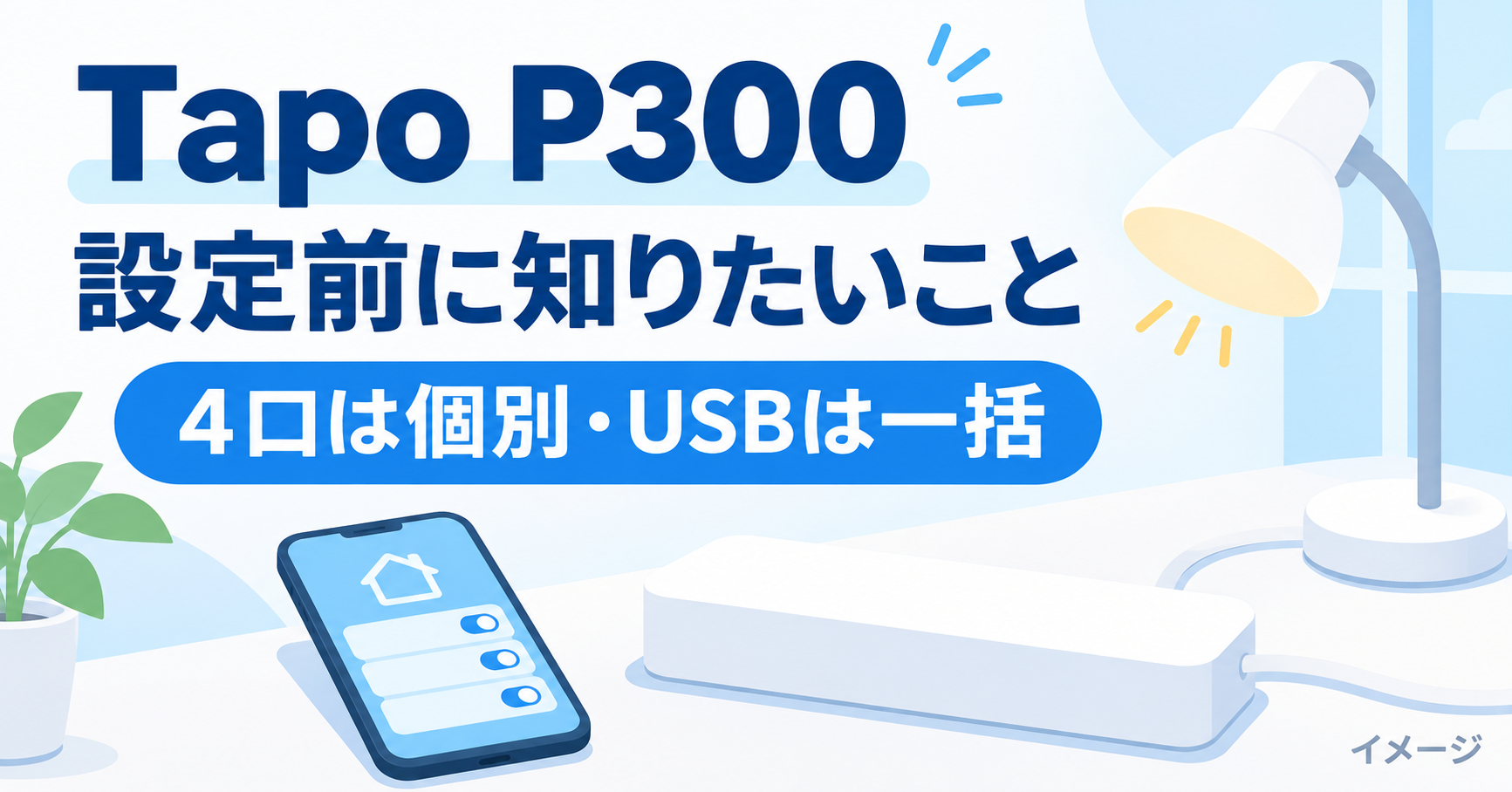
P300にはACコンセント4口、USB-Cが1口、USB-Aが2口あります。AC側はそれぞれ独立して制御できますが、USB側は3口をまとめて扱う仕様です。たとえばUSBへつないだライトだけを消して、別のUSB機器への給電を続ける、といった個別操作を期待しないようにしましょう。
メーカーの注記では、USBポートの一括管理は音声アシスタントまたは互換性のあるアプリで行うとされています。AC口と同じ感覚で、すべての画面・操作方法からUSBを別々に設定できるとは読み替えないことが大切です。使いたいアプリで、USB側がどの操作単位で表示されるか確認してください。
机の機器を書き出してみると、選びやすくなります。毎日同じ時刻に切るもの、手動で切るもの、常に給電したいもの。この三つを分け、USB一括操作で一緒に止まると困る機器がないか見てみましょう。
USBを独立して止める必要があるなら、機器に合う電源アダプターを使ってAC側へ分けるなど、配線全体の見直しが必要になる場合があります。何でも変換してつなぐのではなく、機器側の指定電源と定格を守ることが先です。購入前に整理しておけば、ポート数だけを見た買い足しを減らせます。
一台のタップへ集める方式は、同じ机に複数の電源があるときに考えやすい構成です。部屋ごとに一つずつ離れて置くなら、単口プラグも比較対象になります。電源使用量の見える化を重視する場合は、Tapo P110Mの解説など、電力モニタリングを案内しているモデルを別に確認しましょう。P300に同じ機能があると型番から推測しないでください。
USB最大20Wは、3台同時でも同じ?充電の条件を確認
USB-CはPD、USB-AはQC3.0の給電に対応しています。ただし、最大20Wという案内を「3ポートそれぞれで、同時に20Wずつ」と解釈しないようにしましょう。
国内公式の発売資料には、1ポート利用時と複数ポート利用時の出力条件が分けて記載されています。複数ポート利用時は5V・3Aで各ポート最大5Wという案内です。接続する台数によって条件が変わるため、短い時間で充電を終えたい機器は一台での利用条件も確認してください。
スマホ側が対応する規格や、ケーブルの条件によっても充電の結果は変わります。電源タップの端子がUSB-Cだからといって、手元のノートパソコンまで十分な電力で充電できるとは限りません。必要な出力が大きい機器では、純正または指定条件に合うACアダプターを使う構成を優先しましょう。
メーカーが公表する充電時間は、特定の端末と条件で調べた数値です。本記事では手元の機器で同じ速度が出るとは案内しません。スマホ、イヤホンなどをどの時間帯に何台つなぐのかを考え、同時充電の使い方に合うかを選ぶのがおすすめです。
出典:TP-Link国内発売資料のUSB出力条件・注記(2026年11月15日確認)。旧記事の価格やアプリ対応OSを、そのまま現在の購入条件として使わないようにしてください。
接続できる家電と、勝手に電源を切らないほうがよい機器
「コンセントへ差せる家電なら、何でもスマート化できる?」
スマート電源タップが切り替えるのは給電のオン・オフです。家電本体のボタン操作や、赤外線リモコンの機能をすべて代わりに実行するものではありません。通電しても待機状態になる機器は、電源を入れるだけで目的の動作を始められないことがあります。
また、定格以内でも遠隔操作に適さない機器があります。TP-Linkの国内FAQでは、遠隔操作の失敗が事故や火災につながる電熱器具などの接続が禁止されています。ヒーターを外出先からつける使い方を前提に購入せず、接続機器とP300双方の取扱条件を確認しましょう。
最大負荷は1500W・15Aと案内されていますが、各口にそれぞれ1500Wの機器をつないでよい意味ではありません。つなぐ機器全体とタップの定格を照合し、口が空いているからと接続を増やさないことが大切です。負荷の種類ごとの条件が分からない場合は、メーカーへ確認してください。
パソコンや外付けストレージなども、作業中にいきなり給電を止める運用には向きません。先に機器側で正常に終了させる手順を守ります。ルーターなど通信に必要な機器を不用意に切ると、遠隔操作を続けられなくなる可能性もあるため、日常の通信経路を含めて配線を考えましょう。
出典:Tapoスマートプラグのよくある質問、P300国内仕様(2026年11月15日確認)。保護機能があることを理由に、接続の禁止条件を省略しないようにしてください。
HomeKit・遠隔操作の条件と総導入費用
基本のTapoアプリで使う構成なら、すでにある対応スマホとWi-FiにP300を加える形で考えられます。まず本体価格を見て、使う機器の電源アダプターやケーブルが追加で必要かを足して比べましょう。
Appleホームで外出先から操作したい場合は、メーカー注記でAppleのホームハブが必要とされています。「Tapo側の専用ハブが不要」という案内と、Appleホームを遠隔利用する条件は分けて考えてください。音声操作も、使うサービスや音声認識機器の環境を確認してから選びます。
HomeKit対応は案内されていますが、Matter対応と同じ意味ではありません。購入時に利用したい仕組みが決まっている人は、P300の国内製品情報にその対応が明記されているか確認しましょう。似た型番の海外モデルや、別のスマートプラグの説明を混ぜないことがポイントです。
設置スペースも費用と同じくらい見ておきたい点です。本体は280×50.5×32.5mm、コードは1.8mという国内仕様です。壁コンセントから置き場までの距離に加え、ACアダプターが周囲の物と干渉しないか、ケーブルに無理な力がかからないかを確認してください。ふた付きの収納へ押し込むだけで整理を終えず、放熱や操作のしやすさも考えましょう。
設定後は、一つのAC口からオン・オフを確認し、次に名前、必要ならスケジュールという順で増やすと、どの設定が働いたか把握しやすくなります。P300が向いているのは、同じ場所の複数機器を操作単位ごとに整理したい人。USBを一口ずつ切りたい人や、高出力の充電器を置き換えたい人は、必要条件をもう一度比べてから選ぶと失敗を減らせます。
掲載先は国内向けP300/Aの単品販売ページです。価格、出荷元・販売元、保証条件は購入時の表示をご確認ください。情報確認日:2026年11月15日。